半歩出遅れた業務系SEが、Claudeに会議議事録を任せて定時で帰れるようになった話

目次(7項目)
「議事録、誰がやる?」会議のあとの気まずい沈黙
定例会議が終わった瞬間、画面の向こうで全員の視線がふっと落ちる。あの数秒の沈黙、心当たりがある方はきっと多いはずです。
私は業務系SE(社内システムを担当するエンジニアだと思ってください)として働いていますが、この沈黙が長らく苦手でした。気を遣って「あ、今回は私やります」と言ってしまえば、その日は確実に残業確定。録音を聞き直しながら手で議事録を起こす作業は、短くて30分、込み入った会議だと2時間近くかかることもありました。
「会議そのもの」より「会議のあと始末」のほうが重い。これは、議事録担当を経験したことがある方なら、強くうなずいていただけるのではないかと思います。
しかも厄介なのは、議事録は「すぐ出すこと」自体に価値がある成果物だということ。翌日の朝には決定事項を共有してほしい、ToDo は会議が冷めないうちに割り振りたい――そういう期待がある一方で、整える側は前日の発言を一言一句思い出しながらキーボードを叩くしかない。この「期待」と「労力」のギャップこそが、議事録担当を消耗させる正体だと、私は思っています。
このブログのタイトルどおり、私は決して「AIの最先端を走っている人」ではありません。むしろ周囲より半歩出遅れたタイプです。それでも、議事録という一点にAIを使うようになってから、定時で帰れる日がはっきり増えました。今日は、その経緯と、私が実際に毎週使っているプロンプトを、すべて公開しようと思います。
ChatGPT から始めた私が、議事録には Claude を選んでいる理由
私もご多分にもれず、生成AIへの最初の入り口は ChatGPT でした。世の中の話題がそこから始まった以上、それは自然な流れだと思います。最初は「メールの下書きをお願いしてみる」「文章のトーンを少し直してもらう」といった、ごく軽い使い方から始めました。
会社の業務では、Microsoft 365 と一緒に提供されている Microsoft Copilot を使うのが標準でした。Teams や Outlook、Excel と連携してくれるので、業務の流れに自然に組み込めるという意味では、これは本当に便利な道具です。今でも、社内メールの整理や Excel の関数相談は Copilot に任せることが多いです。
転機になったのは、個人で Claude AI(claude.ai のブラウザ版/デスクトップアプリ版のことです)を試してみた日でした。最初は「ChatGPT との違いを比較してみたいな」くらいの軽い気持ちだったのですが、同じ文章を整えてもらったときに、出てくる日本語の質感がはっきり違ったのです。
具体的に言うと、Claude が返す日本語は、
- 助詞の使い方が自然で、声に出して読んだときに引っかからない
- 「いかがでしょうか」「とのことです」のようなビジネス文末が、過剰でも貧相でもない
- 箇条書きにしたときの粒度が、人が書いたものに近い
という印象でした。もちろん ChatGPT も Microsoft Copilot もバージョンアップで日々進化していますし、用途によってはそちらのほうが向いている場面もたくさんあります。なので、ここでは「ツールに優劣をつけたい」のではなく、「議事録という、文章としての成果物がそのまま読み手に届くタスク」では、私の手元では Claude のほうがしっくり来た、という話をしています。
ちなみに会社にも生成AIを試せる社内AIプラットフォームがあり、そこでは 複数のAIモデルが選べます。選択肢の中には Anthropic 社の Claude Opus(最高性能で、じっくり考えるのが得意なモデル)や Claude Sonnet(バランス型で、応答が速く日常使いに向くモデル)も含まれていて、私はこの中から議事録には Claude を選んで使っています。社外秘の文字起こしを扱うときは、こうした法人契約された環境を使うのが大前提です。この点は後ほど「AIに任せる前にやる準備」のところでも触れます。
なお、私が日常的に「Claude」と呼んでいるのは2系統あって、ひとつは今回の主役である Claude AI(ブラウザ版/デスクトップアプリ版)、もうひとつはエンジニア向けに開発支援をしてくれる Claude Code という別物です。本記事で議事録に使っているのは前者だけです。Claude Code のすごさはまた別の機会に書きますね。
私が実際に使っているプロンプト【コピペOK】
ここからが本題です。私が毎週の議事録作成で使っている 3本のプロンプト を、そのままコピーできる形で載せます。順番に貼り付けて使うだけで、議事録・3行サマリー・アクションアイテム表が一気に手に入ります。
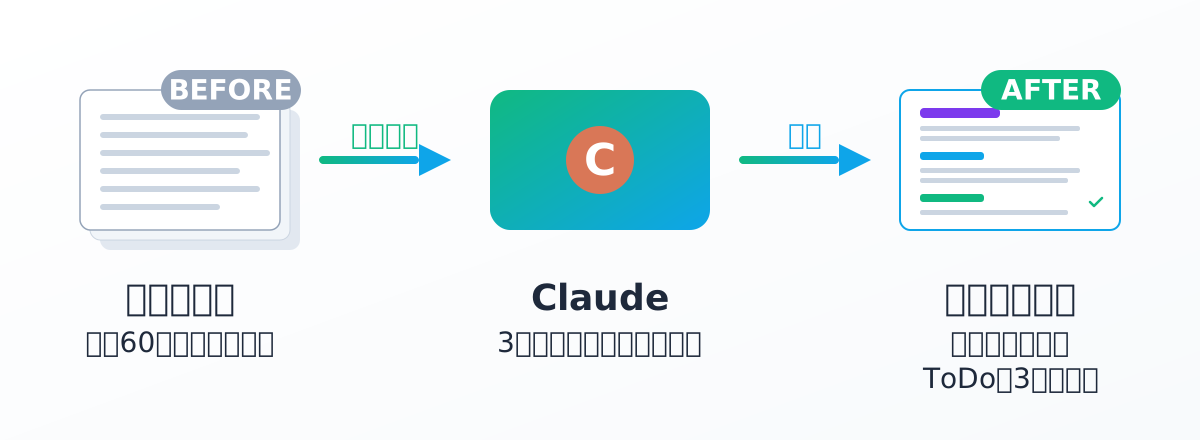
Claudeに3つのプロンプトを順に流すだけで、サマリー・決定事項・ToDoが揃う。
使い方の流れは以下のとおりです。
- Teams や録音アプリで取得した「文字起こしテキスト」を用意する
- プロンプト①に貼り付けて「整った議事録」を作る
- その議事録を、プロンプト②に貼り付けて「3行サマリー」を作る
- 同じ議事録を、プロンプト③に貼り付けて「ToDo 表」を作る
それぞれ役割を分けることで、「長い議事録」「忙しい上司向けの3行」「フォロー用のタスク表」と、3種類の成果物が同時に揃います。
プロンプト① ベース版(文字起こし → 構造化された議事録)
会議の文字起こしを、決定事項・論点・ToDoの4セクションに整理してもらう、いちばん基本のプロンプトです。
このプロンプトのポイントは、ルール欄に「文字起こしに出てこない事実は、絶対に補完しないでください」と明記している点です。生成AIは、つい気を利かせて「議論が活発に行われた」のような中身のない文をつけ足したり、決まっていないことを決まったように書いてしまうことがあります。これを最初から禁じ手にしておくことで、後で議事録を読んだ人が事実と推測を取り違えるリスクをぐっと減らせます。
プロンプト② 3行サマリー版(忙しい上司向け)
部長や経営層に「結局、なに決まったの?」とだけ聞かれたとき、すぐ返せる3行を作るためのプロンプトです。プロンプト①で作った議事録を、そのまま貼り付けてください。
プロンプト③ アクションアイテム抽出版(フォローアップ用)
最後に、ToDoだけを表にまとめてもらうプロンプトです。担当者・期限・優先度が一覧で見えるので、翌週の自分にも、依頼相手にもやさしい成果物になります。
この3本を組み合わせることで、私の場合は議事録1本あたりの作業時間が、30〜60分から、5〜10分まで 縮みました。会議が複雑な日でも、せいぜい15分で形になります。
ちなみにプランの話を少しだけ。私自身は 個人で Claude AI の MAX プラン(最上位プラン)を契約していますが、これはコード生成など他の用途でフル活用しているからです。
議事録の用途であれば、無料プランで十分始められます。週に1〜2回の議事録なら無料枠の中で収まることが多いですし、文章の品質も Pro プランと大きな差はありません(どちらも Sonnet モデルを使えるためです)。
「無料の制限が気になり始めた」「ピーク時間帯もストレスなく使いたい」と感じてきたら Pro プラン(月額20ドル) にステップアップ、というのが現実的な順番だと思います。
会社では 社内AIプラットフォーム経由で Claude を使えますが、こちらは法人契約での提供なので、個人で導入を検討するときには直接関係しません。あくまで「個人で試すなら、まずは無料プランから」がおすすめです。
実際のサンプルを見てみる(プロンプト①の例)
「プロンプトを貼るだけで、本当にそんなに変わるの?」と感じる方もいると思うので、架空の定例会議を題材に、ビフォー/アフターをお見せします。以下はすべて、業界が特定されないように作った完全なサンプルですので、特定の会社・案件とは一切関係ありません。
Before:会議の文字起こし(一部抜粋)
田中:それでは始めますね。Q3 の売上は前年比 110%、目標達成できました。
鈴木:おお、すごいですね。
田中:ただ、12月の数字がちょっと弱かったんです。佐藤さん、要因はどう見てますか?
佐藤:ええと、はい、年末の在庫タイミングが少しズレてしまって……。
田中:なるほど。Q4 の重点施策はどうしましょうか。
佐藤:既存顧客向けのキャンペーンを企画しています。年明けの 1/15 までに企画書を出す予定です。
鈴木:あ、その件で予算なんですが、来期に回すかどうかは次回でいいですかね。
田中:そうしましょう。あと新人研修ですが、山田さん、進捗どうですか?
山田:はい、1月から3週間プログラムでやる方向で固まりつつあります。
(後略)
このまま読んでも、何が決まって何が宿題になったのか、なかなか頭に入ってきませんよね。
After:プロンプト①で整形してもらった議事録
## 1. 会議サマリー
Q3 売上は前年比 110% で目標達成。一方で 12 月は在庫タイミングのズレにより伸び悩み。
Q4 は既存顧客向けキャンペーンを重点施策とし、新人研修も並行して進める方針を確認した。

## 2. 決定事項
- Q4 重点施策:既存顧客向けキャンペーンを佐藤さんが担当
- 新人研修:1月から3週間プログラムを山田さんが運営

## 3. 主な論点・未決事項
- 来期の予算配分:次回会議に持ち越し
- 12月の在庫管理体制:要因分析を継続中

## 4. ToDo
- 佐藤さん:キャンペーン企画書を 1/15 までに作成
- 山田さん:新人研修カリキュラムを 1月開始までに最終化
- 田中さん:来期予算の方針を次回までに整理(期限未定)
このように、雑然とした会話が、Claude を通すことで「何が決まって、誰が何をやるのか」が一目でわかる議事録に変わります。**プロンプト①(ベース版)**だけでも、毎週の議事録づくりの体験は大きく変わるはずです。
補足:Markdown 出力の使いどころ
プロンプト①〜③の出力は Markdown 形式ですが、貼り付け先のツールによって整形のされ方が違います。
そのまま貼って綺麗に表示されるツール:Notion / Obsidian / Confluence / GitHub / VSCode の Markdown プレビュー など。
私自身は普段、VSCode の Markdown プレビュー機能で議事録を確認しています。エンジニアでなくても、無料で使える Markdown ビューアとして便利に使えます。
議事録をAIに任せる前にやる3つの準備
ここまで読んで、「よし明日からやるぞ」と思ってくださった方に、順番をひとつだけ守ってほしい ことがあります。AIにお願いする前に、3つだけ準備があります。これを飛ばすと、せっかく時短したのに事故につながる可能性があるので、面倒でも目を通してください。
1. 会議の冒頭で「録音/文字起こしの一言」を添える
Web会議でも対面でも、録音や文字起こしをする前には、冒頭で参加者に一言断る のがマナーです。「あとで議事録に使うために、文字起こしを取らせてもらいますね」の一言があるだけで、参加者の安心感は大きく変わります。
私自身は社内 Teams の標準機能(文字起こしと録音)を使う前提で運用していますが、社外の方が参加する会議では、冒頭の一言を欠かしません。これは効率の話というより、信頼関係の話だと思っています。
2. 「文字起こしの取り方」を会議の種類ごとに決めておく
私の場合、社内会議は Teams 標準の文字起こし機能 をそのまま使っています。社内で正式に許可されている方法なので、安心して使えるのが大きいです。
個人的な場面(勉強会のメモなど)では、iPhone のボイスメモで録音しておいて、それを文字起こし用のサービスにかける、といった使い分けをすることもあります。ただしこれは個人利用かつ自分の発言だけが録られている前提で、業務には絶対に持ち込みません。
3. 機密情報の扱いを「会社のルール」で決めておく
ここがいちばん大事です。生成AIに会議の文字起こしを渡すということは、その内容を一度サービス側に送ることを意味します。なので、業務利用するなら法人契約された環境を使うのが原則 です。
私の会社では、Microsoft Copilot と社内のAIプラットフォーム(Claude Opus/Sonnet が選べます)が法人契約されており、入力した内容は学習に使われない設定で運用されています。私が議事録の整形に使っているのもこちらの環境です。
それでも残る、AIに任せない部分
ここまでさんざん「Claude に議事録を任せると速い」と書いてきましたが、私は 議事録のすべてをAIに丸投げしているわけではありません。 むしろ、「ここだけは絶対に自分で確認する」と決めている部分があります。
具体的には、次の3つです。
- 決定事項に書かれている数字・期日・固有名詞 :金額、納期、担当部署など、ひとつの数字違いが業務に直結するところ。AIの出力をそのまま信用せず、文字起こしと突き合わせて自分の目で確認します。
- 議論が割れたままの論点 :AIは「綺麗にまとめる」のが得意な反面、「割れたまま記録する」のが苦手な場面があります。プロンプトで割れたまま書いてと指示はしていますが、最後は人間の私が「これは結論が出ていない」と一文添える方が安全です。
- 守秘性の高いトピック :人事の話、未公開の経営判断、特定の取引先名が出る話などは、そもそも文字起こしを生成AIに渡すべきか自体を判断します。迷ったら通さない、を原則にしています。
AIは「たたき台を10秒で出してくれる強力な部下」だと私は思っています。でも、最終的な責任を取るのは自分です。だからこそ、自分が責任を取れる範囲を、AIに任せる部分と任せない部分の境界線にしておく――これが、私が一年ほど続けてたどりついた付き合い方です。
半歩先の使い方:議事録の「次」を任せる
議事録づくりがラクになると、「会議が終わったあと」に時間が生まれます。私はこの時間を、会議の「次」を考えること に使うようにしています。
たとえば、
- 議事録のサマリーをもとに、関係者向けの 連絡メール文面 を Claude に下書きしてもらう
- アクションアイテム表を貼り付けて、「来週の自分用 To Do リストに整え直して」とお願いする
- 似たテーマの過去議事録と並べて、「論点がどう変わってきたか時系列で並べて」と頼む
この「議事録のあと一歩先」こそ、半歩先の使い方の入り口だと私は感じています。
このブログでは、議事録まわりについて、これから連続で書いていく予定です。
- #5(近日公開): 長い文書を Claude に要約してもらうコツ ― 議事録だけでなく、長文資料・PDF・録音メモまで応用できる手順
- #10(近日公開): 文字起こしツールの比較レビュー ― Teams 標準機能・WhisperWeb・Microsoft Translator などの精度と使い勝手を比較
どちらも、この記事と地続きの内容です。公開のタイミングはトップページの新着記事一覧でお知らせします。
議事録は「会議の終わり」じゃなくて、「次の仕事のはじまり」を整える作業です。
ここをラクにできれば、次の一歩はもっと軽くなります。
まとめ:完璧じゃなくていい、半歩先でいい
長くなってしまったので、最後にこの記事のいちばん伝えたいことだけ残しておきます。
私は、AIに早くから飛びついた人ではありません。むしろ周りに半歩出遅れて、それでもおそるおそる Claude を触ってみたら、議事録という一点で景色が変わった、というだけの話です。
それでも、定時で帰れる日が増えました。週に1〜2回ある定例会議のあと、家族と夕飯を一緒に食べられる日が増えました。これは、自分にとって決して小さな変化ではありません。
だからもし、いまこの記事を読みながら「自分も出遅れた組かも」と感じている方がいたとしたら、伝えたいことはひとつだけです。
焦らなくて大丈夫です。半歩でいいんです。
今日この記事の中から、ひとつだけプロンプトをコピーして、明日の議事録に試してみてください。それだけで、半歩先に進んでいます。
このブログをはじめて読んでくださった方は、よろしければ はじめての方へ ― 半歩先のAI仕事術の歩き方 からどうぞ。同じカテゴリの記事は 仕事で使えるAI術 に並んでいきます。運営者のことが気になった方は このブログについて もぜひ。
それでは、また次の記事でお会いしましょう。
— ぽん
タグ
この記事をシェア
関連記事
業務系SE が Perplexity で実際に試した3つの調べ物
業務系SE が Perplexity を実際に試して整理した3つの調べ物。料金プラン比較、サポート期限調査、最新機能のキャッチアップ。Claude や ChatGPT とは違う「検索 × AI」の立ち位置を、実体験で書きました。
業務系SE が AI を使うときに踏みがちな3つの落とし穴
業務系SE が AI を業務に使うときに陥りがちな落とし穴を3つに絞って整理しました。出力のブレ、無料と有料の使い分け、出力をそのまま信じない判断軸を、実体験で書いています。
いろいろ使って迷っていた業務系SEが、ようやく決めた4つのAIの役割分担
Claude・ChatGPT・Microsoft Copilot・Gemini。4つを全部使ってみて、業務系SEがたどり着いた現実的な使い分け。判断軸とシーン別の選び方を、実体験で書きました。