いろいろ使って迷っていた業務系SEが、ようやく決めた4つのAIの役割分担

目次(5項目)
4つも要らないと思っていたのに、気づいたら全部開いていた
前回の記事「半歩出遅れた業務系SEが、Claudeに会議議事録を任せて定時で帰れるようになった話」では、議事録に絞って Claude をおすすめしました。「議事録だけなら無料プランで十分」と書いたあの記事です。
こんな質問が浮かびませんか?
「じゃあ、議事録以外の仕事は何で書いてるの?」
お答えすると、いま私の手元には Claude / ChatGPT / Microsoft Copilot / Gemini の4つが並んでいます。最初は「4つも要らない」と思っていましたが、扱う仕事がバラバラで、得意分野ごとに頼る AI を変えたほうが楽でした。
この記事のゴールはシンプルです。読者の方が「最初に使うAIを1つだけ決められる」状態を作ること。全部を使いこなす必要はありません。
私自身、AI を使いこなす達人ではありません。日々の業務の中で「これは助かる」と感じた使い方を、ひとつずつ自分のものにしている途中です。
まずは4つのキャラを、一言で紹介します
使い分けの話に入る前に、登場人物(4つのAI)のキャラクターをざっくり整理しておきます。私の手元での使用状況を、表でまとめました。
| AI | 私の契約 | 日本語精度 (体感) | 得意領域 | 私の使用頻度 |
|---|---|---|---|---|
| Claude | 個人有料 / 法人 | ◎ 自然で読みやすい | 議事録・資料作成 思考整理・SQL | 毎日メイン |
| ChatGPT | 個人無料 / 法人 | ◯ 安定 | 画像生成・幅広い相談 GPTs | 画像生成のときだけ |
| Microsoft Copilot | 法人のみ | ◯ 少し堅め | M365業務・Excel メール・Teams要約 | 会社で毎日 |
| Gemini | 個人無料 | △ 未検証 | Google連携・画像生成 最新情報 | ほぼ未使用 |
Claude:腰を据えて考える相棒
長めの文章を整えてもらったり、考えを整理してもらうのが得意な印象です。日本語の質感がわかりやすく、私は議事録・資料作成・SQL文 のレビューなどで毎日使っています。
【特徴】
- 長文の整形・要約の精度が高い
- ハルシネーション(事実と違う内容の混入)が比較的少ない
- アーティファクト機能で、図表やコードを別画面に切り出して見られる
- Claude Code を使えば、エンジニア寄りの作業も同じ Claude に任せられる
ChatGPT:守備範囲が広い万能型
私が最初に触れた生成AIで、いまも世界で一番ユーザーが多いツールだと思います。文章・コード・画像生成と、一通り対応してくれる頼もしさがあります。私は最近、画像を作りたいときだけ ChatGPT を使う形に落ち着いています。
【特徴】
- 画像生成(DALL-E)のクオリティが高い
- 「GPTs」を作れば、自分専用のチャットボットを用意できる
Microsoft Copilot:M365に住んでいる秘書
会社で Microsoft 365 を使っているなら、最初に触りやすい1つです。Outlook のメール下書きや Excel の関数相談など、普段使っているアプリの中で AI が動いてくれるのが強みです。私自身、会社では毎日のように使っています。
【特徴】
- Outlook の中で直接、メールの返信案を作ってくれる
- Excel のシート上で関数や数式を提案してくれる
- Teams 会議の要約・アクションアイテム抽出をその場でやってくれる
- SharePoint などの社内ドキュメントを踏まえて回答してくれる
※ ここで挙げた連携は、会社で M365 Copilot(Microsoft 365 と統合された Copilot 契約)が導入されている前提です。Copilot にはいくつかの契約形態があり、できることの範囲が変わるので注意してください。
Gemini:Googleと一緒に動く期待株
正直に書くと、Gemini はまだほとんど使い込めていません。それでも、個人的には気になっている存在です。
【気になる評判】
- Google検索の最新情報を取り込んだ回答が得意らしい
- Google Workspace(Gmail / Docs / Drive など)との連携が強いらしい
- 画像生成「Nano Banana」(Imagen 系)が高品質と評判
本格的に試したら、また別の記事で改めて感想を書きます。
【補足】4つ以外に使っている AI
ここまで4つの AI を紹介してきましたが、もう1つ Perplexity(個人無料プラン)を別枠で使っています。最新情報の検索・情報収集に特化した AI で、回答と一緒に参照したサイトのリンク(出典)を示してくれるのが特徴です。
用途が「チャットでの相談・作業」よりも「賢い検索エンジン」に近いため、今回の4つとはやや別カテゴリです。本記事ではチャット型の4つに絞り、Perplexity の使い方は別記事で改めて整理する予定です。
4つを使い分けるときに、私が見ている3つの軸
シーン別の話に入る前に、私が普段「今回はどれを使うか」を決めるときに見ている軸をお伝えします。少なくとも私自身は、この3つを順番にチェックすると、迷う時間がぐっと減りました。
軸1:社内で使っていいか(情報セキュリティ)
これが最優先の軸です。会議の音声、社内のお客様データ、人事関係のメモなど、外に出してはいけない情報を扱う場面では、個人契約の AI には絶対に貼り付けないのが私のルールです。社外秘は社内AIプラットフォーム経由、個人案件は個人契約 Claude、と切り分けるだけで不安はかなり減ります。
軸2:日本語の精度と読みやすさ
長文や社内向け資料を作るときに効く軸です。私の体感では、Claude と ChatGPT は日本語が安定して読みやすく、Copilot はやや堅め、という温度感です(Gemini は未検証)。
特に Claude は「直し」が少なくて済むことが多く、私は資料系の仕事は Claude に寄せています。
軸3:自分の周辺ツールとつながるか
意外と侮れない軸です。普段使っているメール・カレンダー・ドキュメントとどう繋がるかで、日々の手間がだいぶ変わります。
会社で Microsoft 365 が中心なら Copilot が組み込みで動いて便利、Google Workspace が中心なら Gemini がフィットしてくる可能性があります。私は前者なので Copilot を業務で使い、文章系は Claude に任せる棲み分けにしています。
どのシーンで、どの AI を使っているか
ここからが本丸です。私が普段、どのシーンでどの AI を使っているかを、できるだけ具体的に書いていきます。「自分の仕事はどれに当てはまるか」を考えながら読んでみてください。
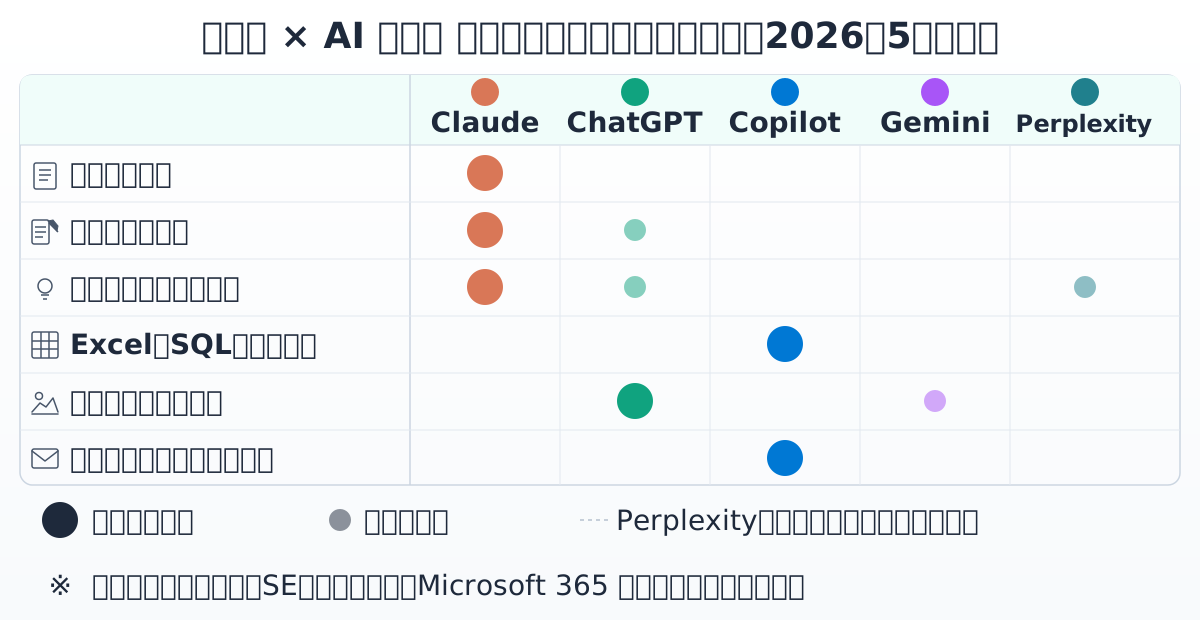
Claudeを軸に、社内ツール連携はCopilot、画像はChatGPT、最新情報はPerplexityを併用。
議事録・要約 → Claude
これは前回の記事で書いたとおりです。会議の文字起こしを Claude に渡して、3行サマリーやアクションアイテムにまとめてもらう流れに落ち着いています。詳しい手順とプロンプトは「半歩出遅れた業務系SEが、Claudeに会議議事録を任せて定時で帰れるようになった話」をご覧ください。
資料・長文作成 → Claude
社内向けの提案資料、説明スライドの台本、ブログの下書きなど、「読み手にスッと入っていく日本語」が必要な仕事は Claude に寄せています。
ゼロから書かせるより、自分のたたき台を渡して文章を整えてもらう使い方が中心です。アウトラインの相談 → 章ごとの肉付け → 全体の流れの調整、を行き来しながら仕上げていきます。
調べ物・アイデア出し → ChatGPT / Claude / Perplexity
ここは内容に応じて使い分けています。
- ふんわり相談したい・アイデアを広げたい → ChatGPT か Claude
- 出典付きで最新情報を確認したい → Perplexity
「この方向ってどう思う?」のような壁打ちは、たいてい Claude に投げます。ただ、最近リリースされた仕様や正確な数字を確認したいときは、参照リンクが付く Perplexity を使っています。
Excel・SQL・社内資料 → Copilot
会社の業務では、Copilot を中心に使っています。Excel のシートを開いた状態で関数の式を相談したり、社内に蓄積されているドキュメントを踏まえて回答してくれたりするのは、M365 と統合された Copilot ならではの強みです。
同じ用途を Claude や ChatGPT でやろうとすると、社内データを自分で貼り付け直す手間が発生します。データのありかから動かさずに済むのが、業務での Copilot の価値だと感じています。
画像生成・素材作り → ChatGPT
ブログのアイキャッチや、ちょっとしたイラスト素材は、いまのところ ChatGPT(DALL-E)を使っています。クオリティが安定していて、操作にも慣れている、という理由です。
ただ、Google の Nano Banana(Gemini で使える画像生成)が高品質という評判なので、近いうちに比較してみる予定です。
メール下書き・社内連絡文 → Copilot
Outlook の中で完結するのが大きいです。スレッドの流れを踏まえて返信案を作ってくれるので、別のアプリに本文を貼り付け直す必要がありません。「アプリの中で AI が動いてくれる」価値が一番効くのがこのシーンだと感じています。
まとめ:迷ったら、この順で試してみてください
最後に、おすすめ順をまとめます。
- 会社で使える AI を確認する:社内AIプラットフォームや法人契約のサービスがあるかを最初に調べる。業務情報を扱う前提ならここがスタートライン。
- Claude(または社内で使える AI)で議事録や資料の整形を任せる:1本目に書いたとおり、ここから始めると効果を実感しやすいです。
- Microsoft 365 が使える環境なら、Copilot を Excel/Outlook に組み込む:「アプリの中で AI が動いてくれる」価値を体験できます。
- 当てはまるものがなければ、用途に合わせて選ぶ:
- 相談・調べ物がメイン → Claude
- 画像生成もしたい → ChatGPT
業務系SE が AI を使うときに陥りがちな落とし穴については、業務系SE が AI を使うときに踏みがちな3つの落とし穴 で改めて整理しました。ここまで読んでいただき、ありがとうございました。皆さんの「最初の1つ」が見つかれば嬉しいです。
— ぽん
タグ
この記事をシェア
関連記事
業務系SE が Perplexity で実際に試した3つの調べ物
業務系SE が Perplexity を実際に試して整理した3つの調べ物。料金プラン比較、サポート期限調査、最新機能のキャッチアップ。Claude や ChatGPT とは違う「検索 × AI」の立ち位置を、実体験で書きました。
業務系SE が AI を使うときに踏みがちな3つの落とし穴
業務系SE が AI を業務に使うときに陥りがちな落とし穴を3つに絞って整理しました。出力のブレ、無料と有料の使い分け、出力をそのまま信じない判断軸を、実体験で書いています。
半歩出遅れた業務系SEが、Claudeに会議議事録を任せて定時で帰れるようになった話
毎週の議事録作成に追われていた業務系SEが、Claudeに任せたら何が変わったか。実際に使っているプロンプト3つと、AIに任せない判断軸まで、本音で書きました。